
快速入门
配置飞书自建应用
创建飞书自建应用、导入权限、发布版本并填写 App ID 与 App Secret
飞书同步为可选功能。若只需 CSV 导出,可跳过本步骤。完整同步说明请参阅 飞书同步。
获取飞书 App ID 和 App Secret
本文讲解如何配置飞书应用信息,以便将采集数据同步到飞书多维表格。
创建应用
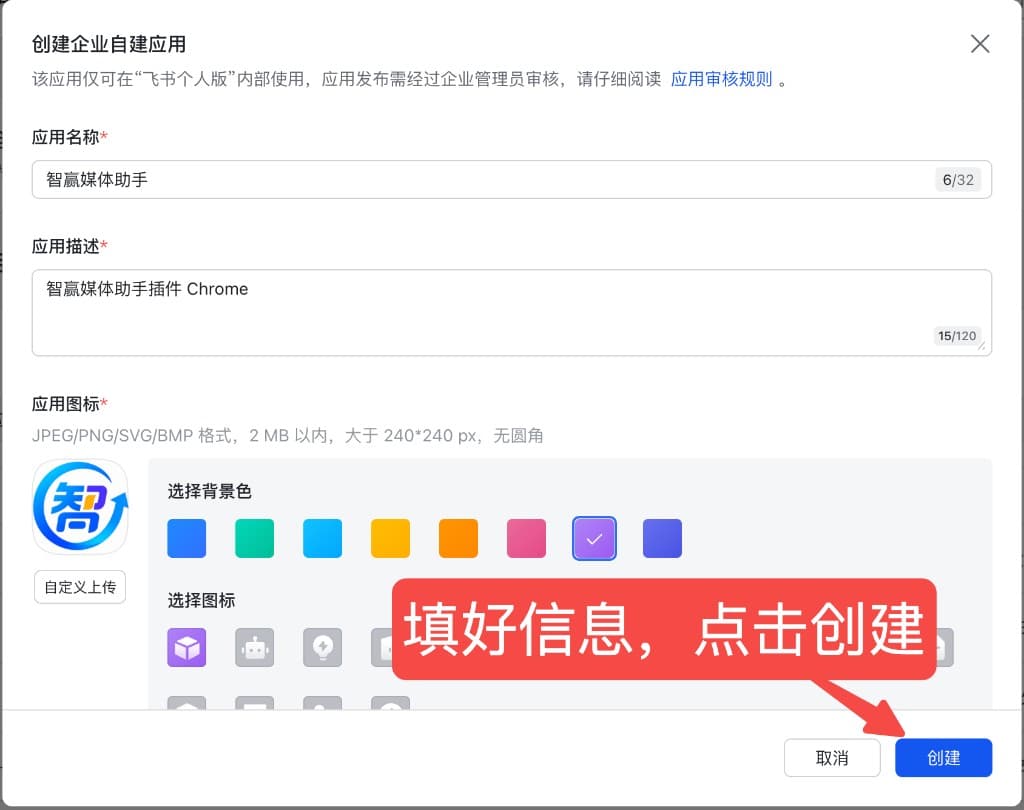
前往 飞书开放平台 创建一个企业自建应用。填写应用名称、描述与图标后,点击创建。
添加应用权限
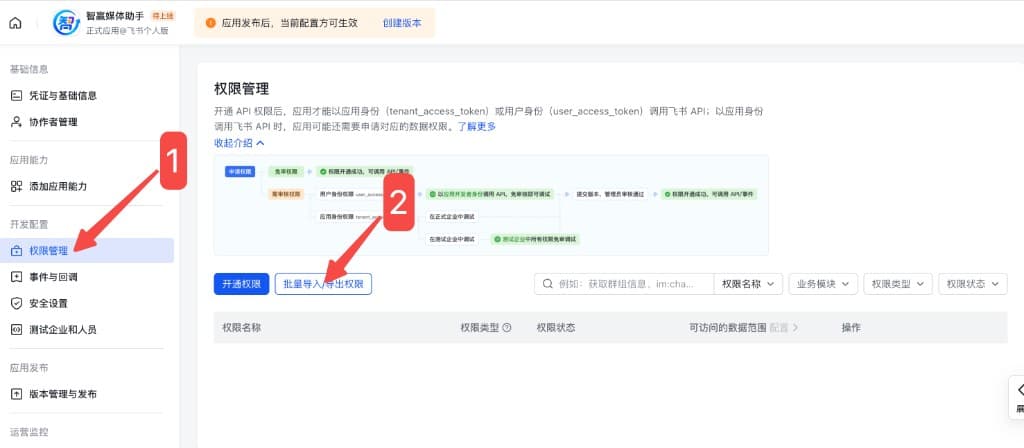
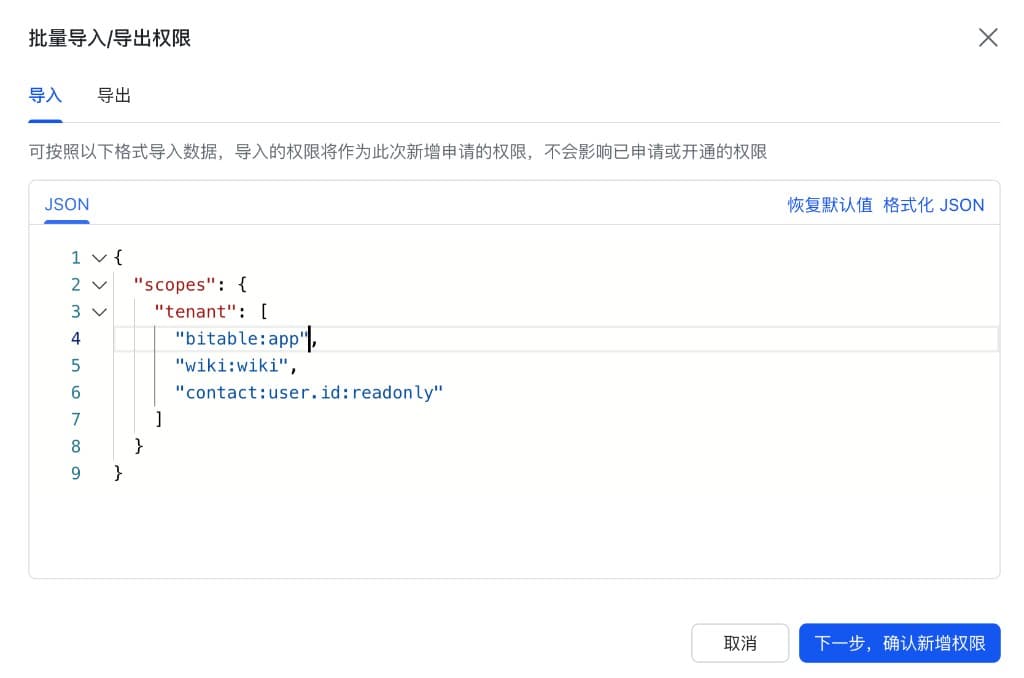
进入应用详情 → 点击权限管理 → 批量导入/导出权限,输入以下内容并确认:
{
  "scopes": {
    "tenant": [
      "bitable:app",
      "wiki:wiki",
      "contact:user.id:readonly"
    ]
  }
}
导入的权限分别是:
- 查看、评论、编辑和管理多维表格(
bitable:app) - 查看、编辑和管理知识库(
wiki:wiki) - 通过手机号或邮箱获取用户 ID(
contact:user.id:readonly)
也可不通过批量导入,而是手动开通以上权限。若无需使用应用创建表格,则「通过手机号或邮箱获取用户 ID」权限可以不开启。
版本管理与发布
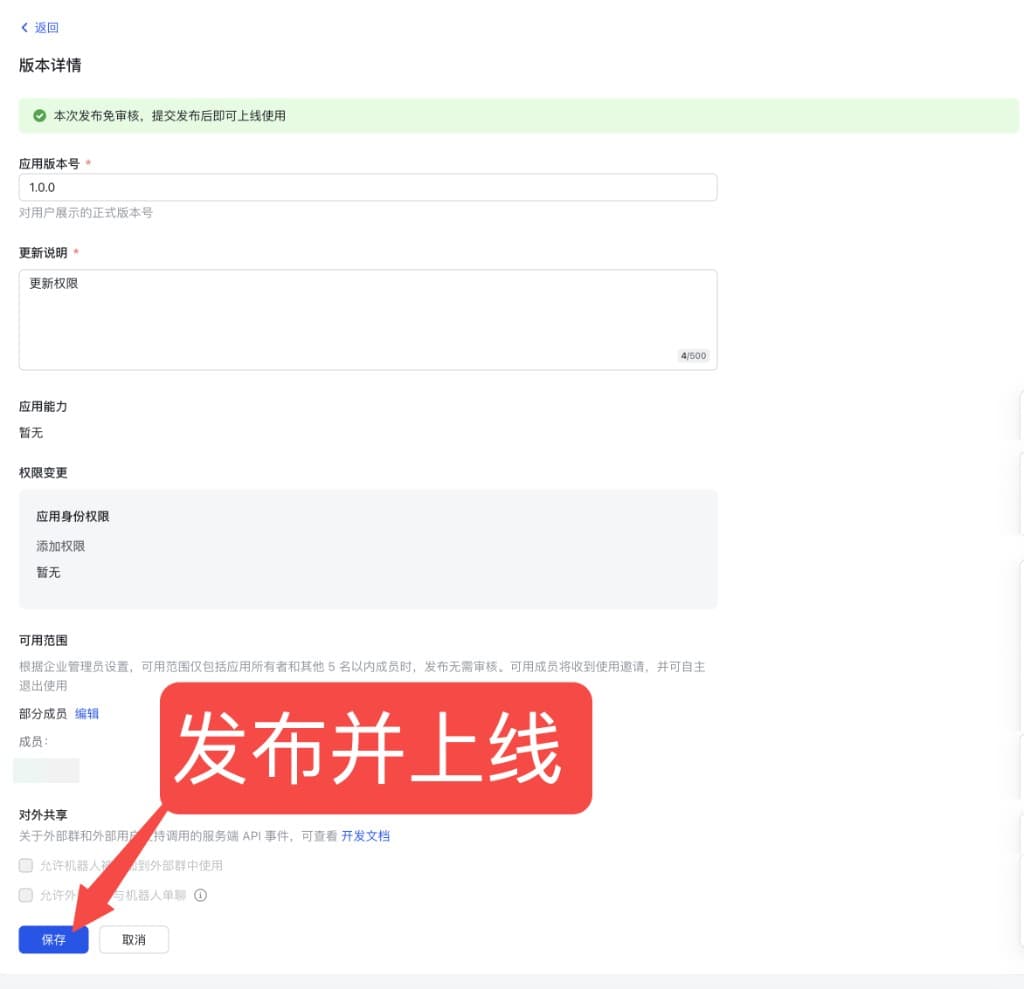
应用配置好后,需要发版才能生效。进入 版本管理与发布 → 创建版本,填写版本号与更新说明后点击保存,再确认发布并上线。
复制凭证
应用发布之后,在飞书开放平台 凭证与基础信息 页面复制 App ID 与 App Secret,并粘贴到扩展「飞书配置」中保存。
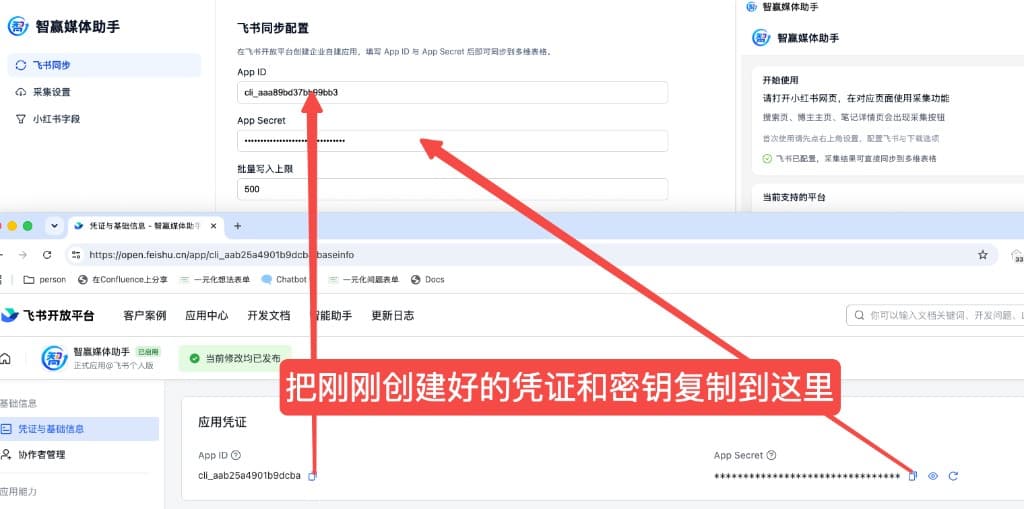
在扩展中填写凭证
- 打开小红书页面,按
Alt + C呼出侧边栏。 - 点击右上角齿轮进入「设置」→「飞书配置」。
- 将上一步复制的 App ID、App Secret 粘贴到对应输入框并保存。
- 配置仅存储在浏览器本地,不会上传至智赢服务器。
填写完成后,可继续阅读 首次采集与同步 或 飞书同步 了解数据写入方式。
常见问题
若同步失败,请参阅 飞书同步失败排查。